Excel에서 작업할 때 셀이 숨겨져 있는 경우가 많습니다. 그럴 때 문제가 생깁니다.
보이는 셀, 즉 숨겨진 셀이 복사 또는 붙여넣기된 테이블이나 데이터를 복사하거나 붙여넣을 때 숨겨진 데이터도 이동할 수 있습니다.
셀이 숨겨진 이유는 무엇입니까?
보고 싶은 데이터만 보기 위해. 그리고 이 발췌문을 복사하여 붙여넣으면 원하는 데이터만 처리하는 역할도 합니다.
그렇다면 숨겨진 셀에서 데이터를 복사/붙여넣기하는 방법이 있습니까?
즉, 화면에 보이는 셀을 그냥 복사하면 안되나요?
화면에 보이는 셀을 설명하기 위해 히든 셀과 히든 셀 전환 필터를 먼저 비교해보자.
1. 숨겨진 셀과 필터링된 셀의 비교
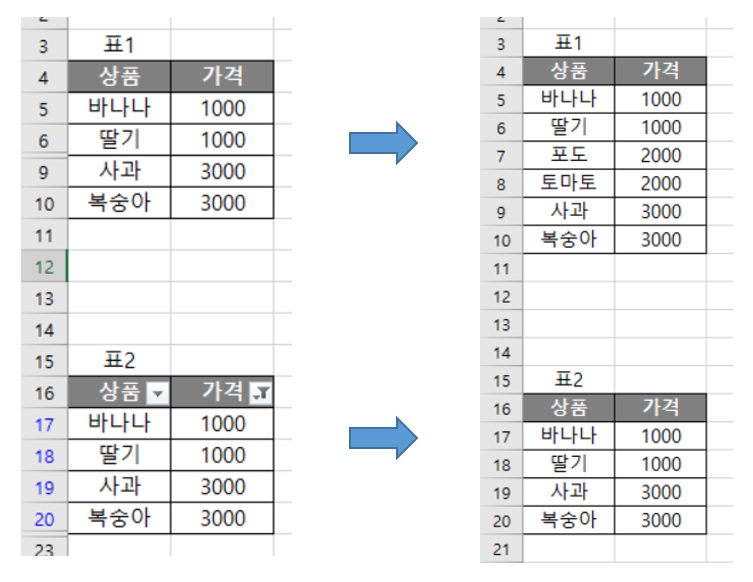
다음은 표 1과 표 2입니다. 얼핏 보면 같은 표처럼 보이지만 실제로는 표 1의 데이터가 숨겨져 있고 표 2에 필터가 적용되어 있습니다.
이 둘은 같아 보이지만 Table 1과 Table 2를 복사하여 붙여넣으면 다른 차이점을 볼 수 있습니다.
표 1(숨겨진 셀)에서 복사 및 붙여넣기는 숨겨진 셀까지 복사하여 붙여넣는 반면, 표 2(필터링된 셀)에서는 보이는 셀만 복사하여 붙여넣습니다. 따라서 필터가 막히더라도 문제가 되지 않습니다. 그러나 셀을 숨길 때 문제가 발생합니다.
그렇다면 셀이 숨겨져 있을 때 보이는 셀만 복사하여 붙여넣는 방법은 무엇입니까?
2. 찾기 – 이동 옵션을 이용하여 화면에 보이는 셀만 복사
먼저 복사할 영역을 선택한 후 리본 메뉴에서 홈 -> 찾기 및 선택 -> 옵션 이동을 선택합니다. 그런 다음 화면에 보이는 셀만 선택합니다.
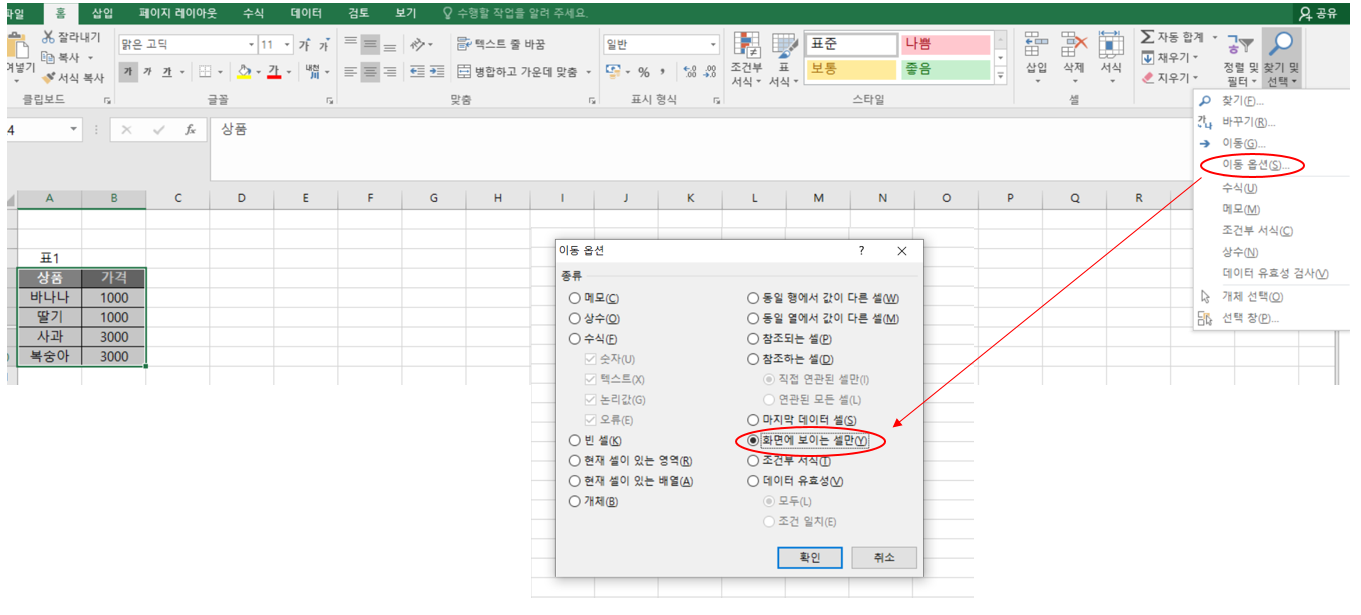
선택 시 화면에 보이는 셀만 선택한 후 CTRL + C로 복사하여 CTRL + V로 붙여넣기 합니다.
얼마나 쉬운가요
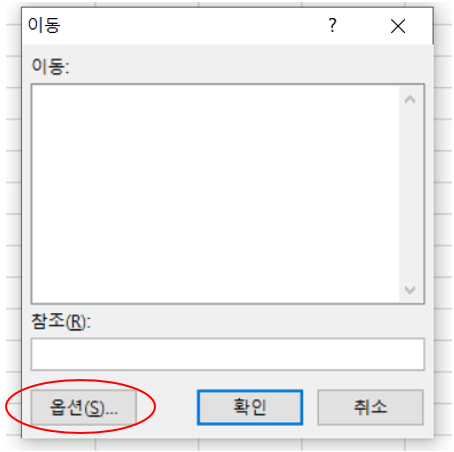
위의 메뉴(이동 옵션)는 F5 키를 누른 후 옵션 메뉴를 클릭해도 표시됩니다.
3. 키보드 단축키(ALT + ; )만 사용하여 보이는 셀 복사 및 붙여넣기
이 방법은 본문 2의 첫 번째 방법보다 약간 더 간단하며 단축키를 사용합니다. 키보드 단축키의 절반만 사용했다고 말씀하셨다면 이제 조금 더 사용하겠습니다.
위의 첫 번째 방법과 마찬가지로 보이는 셀만 잘립니다. 및 ALT + ; 눌러주세요
그런 다음 이전 절차와 마찬가지로 화면에 보이는 셀만 결정됩니다. 그런 다음 CTRL + C(복사) 및 CTRL + V(붙여넣기)를 누르면 화면에 보이는 셀만 복사하여 붙여넣습니다.
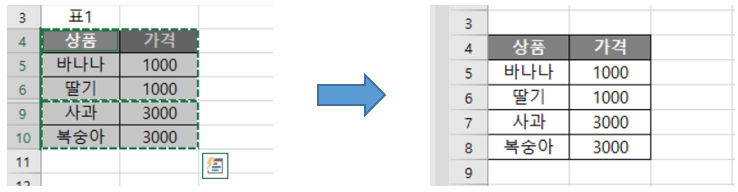
그게 다야!
실제로 키 조합 ALT + ; 는 보이는 셀만 지정하는 단축키로 보이는 셀을 복사하여 붙여넣기 이외의 용도로 사용할 수 있습니다. 자주는 아니지만 가끔 쓰는 말이라 예전 약어 모음 포스팅을 할 때 유용한 약어로 소개할까 말까 많이 고민을 했습니다.
엑셀 EXCEL – 행정병의 유용한 실용 약어 모음 관리자로서 MS Office, 한글, 컴퓨터 등 대부분의 문서 관련 프로그램을 다룰 줄 압니다. 그리고 욕설을 몸으로 배웠기 때문에 키보드 단축키를 배우는 것이 일상이었습니다. (그러면 마우스를 잡아라. oncelifehappy.tistory.com
다음에 이 게시물에 링크할 기회가 있을 때 ALT +; 바로가기의 또 다른 용도에 대해 알려드리고자 글을 작성합니다.