스마트스토어를 운영하다 보면 공지사항을 올려야 하는 경우가 있습니다. 예를 들어 다른 경우가 있습니다. 나. 명절전 배송정보, 하계휴가정보 및 상품보관 다. 스마트스토어는 동시에 판매하는 모든 상품 페이지에 공지사항을 게시할 수 있는 기능이 있습니다. 이 글은 스마트스토어 광고를 쉽게 등록하는 방법을 알려드립니다.
가입 방법
먼저 스마트 스토어 메인 페이지에 접속합니다. 좌측 메뉴를 보시면 탭(상품관리)이 있습니다. (상품 관리) 탭에서 (알림 관리) 메뉴를 클릭하세요.
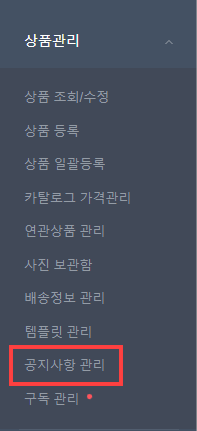
다음으로 상품 공지사항 관리 페이지로 이동합니다. 아래 이미지와 같이 화면 우측의 (신상품공지등록) 버튼을 클릭합니다.

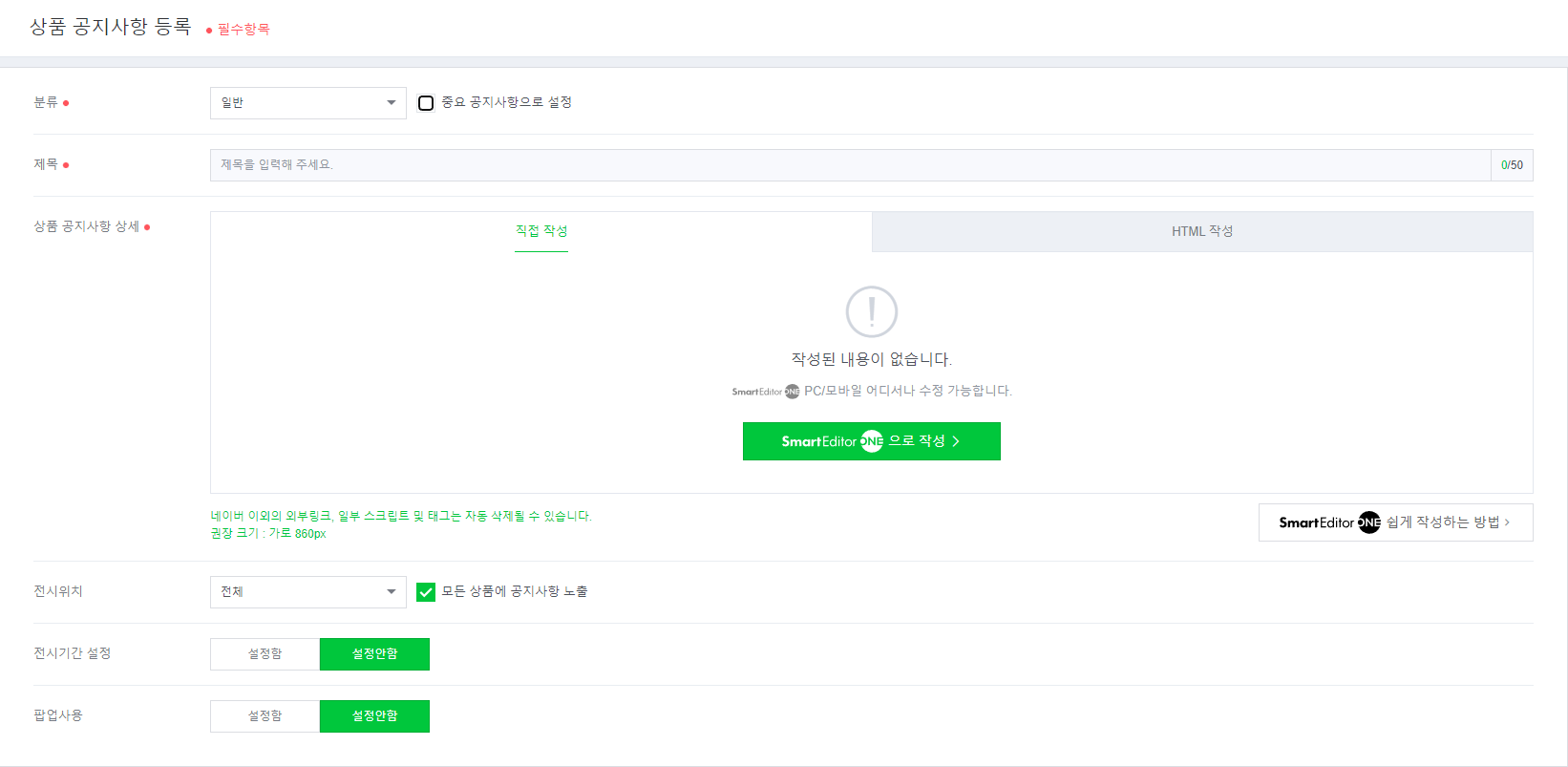
(상품신고등록) 화면이 아래 그림과 같이 나타납니다. (분류)는 상황에 따라 선택할 수 있으며, 중요사항을 체크하면 상품페이지 상단에 표시됩니다. 적응증이 하나만 있는 경우에는 따로 검사할 필요가 없습니다. 등록하고자 하는 공고의 목적에 맞게 제목을 작성해주세요. 그리고 광고 내용 등록은 스마트스토어 이미지 등록과 동일합니다. 그냥 쓰셔도 되고 배너 형식으로 만들어서 이미지로 삽입하셔도 됩니다.
다음으로 발행 위치를 “웹”과 “모바일” 중에서 선택할 수 있지만 일반적으로 “모든 제품에 대한 알림 표시”를 선택하여 등록합니다. 이렇게 설정하면 판매하는 모든 상품에 대해 설정한 알림이 PC와 모바일에 나타납니다. 웹과 모바일 모두 공지사항을 등록하고 싶다면 원하는 채널을 설정할 수 있습니다.
발급기간 설정에서 날짜를 지정하면 해당 날짜에만 알림이 뜨고 이후에는 자동으로 낮아집니다. 유용한 기능이니 잘 활용하시기 바랍니다. 다음은 팝업을 이용하여 해당 상세페이지 진입 시 팝업창에 힌트 내용을 띄우는데, 집중도가 낮아 개인적으로 추천하지 않습니다. 이렇게 모든 설정을 마친 후 화면 하단의 (상품공지사항 등록) 버튼을 클릭하면 공지사항 등록이 저장됩니다.
마지막으로
취소는 상세페이지별로 따로 입력하지 않아도 되며, 취소기간이 지나도 삭제되지 않습니다. 간단하지만 매우 유용한 기능이니 상황에 따라 잘 활용하시길 추천드립니다. 도움이 되었기를 바랍니다.